<
Twitter>
まずはミュートしたいアカウントのトップ画面を表示し、画面右上の「・・・」をタップします。

ミュートしたいアカウントのトップ画面を表示し、画面右上の「・・・」をタップ
メニューが開くので、「@~~さんをミュート」を選択しましょう。
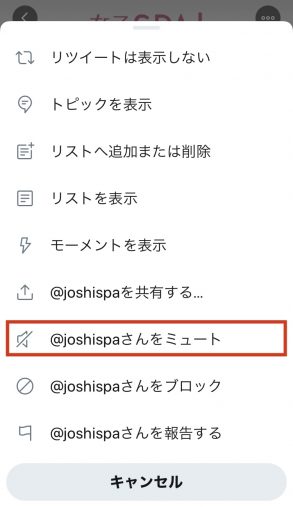
メニューが開くので、「@~~さんをミュート」を選択
ミュート設定を解除したい場合には、再度アカウントのトップ画面を表示し、同様の操作から「ミュートを解除」を選択すればOKです。
なお、Twitterではミュートに関する機能が充実しているので後述します。
<
Facebook>
友達の一覧画面から「・・・」をタップし、開いたメニューで「~~のフォローをやめる」をタップすると、友達の投稿がニュースフィードに表示されなくなります。
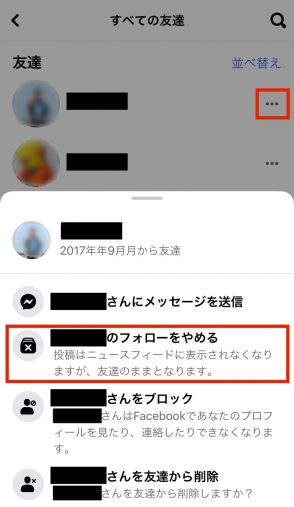
友達の一覧画面から「・・・」をタップし、開いたメニューで「~~のフォローをやめる」をタップ
言葉がややこしいですが、フォローをやめたからといって、友達でなくなるわけではありません。これはTwitterやInstagramにおける「ミュート」に相当します。
この他に、企業の公式ページをフォローしている場合には「30日間フォローを休止」というオプションも使えますので検討してください。
<
Instagram>
ホーム画面に表示されている投稿の右上にある「・・・」をタップします。

ホーム画面に表示されている投稿の右上にある「・・・」をタップ
このメニューの「ミュート」をタップすると「投稿をミュート」か「投稿とストーリーズをミュート」から選ぶことができます。必要に応じて使い分けましょう。
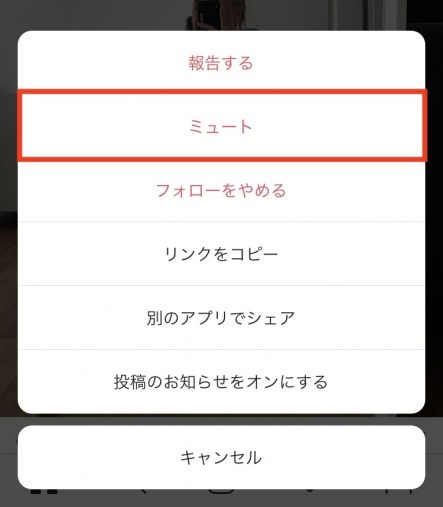
メニューの「ミュート」をタップすると「投稿をミュート」か「投稿とストーリーズをミュート」から選ぶことができる
ミュート状態であっても、フォロワー一覧などからたどれば相手の投稿を読むすることができます。
多彩なユーザーが集まっているTwitterでは、他のSNSと比べてもミュートに関する機能が充実しています。そのうちのひとつが「ワードミュート」です。これを使うことで、特定のキーワードが含まれるツイートだけをタイムラインから除外することができます。
Twitterのタイムライン画面を右にフリックし、開いたメニューから「設定とプライバシー」をタップします。
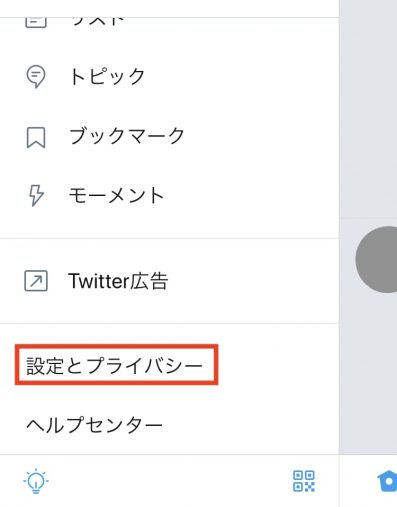
Twitterのタイムライン画面を右にフリックし、開いたメニューから「設定とプライバシー」をタップ
次に「コンテンツ設定」をタップし、開いた画面でさらに「ミュート中」→「ミュートするキーワード」と進みます。
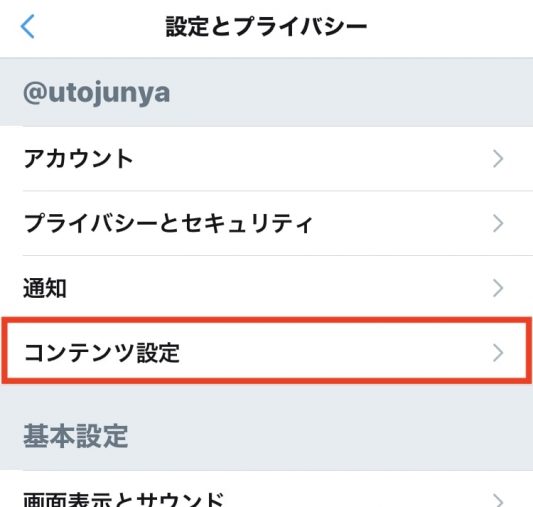
次に「コンテンツ設定」をタップ

「ミュート中」をタップ
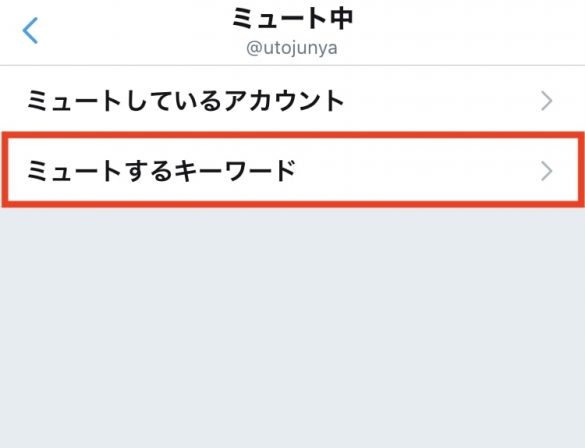
「ミュートするキーワード」をタップ
ここで「追加する」ボタンをタップし、非表示にしたい語句を入力することで、ワードミュートを設定することができます。
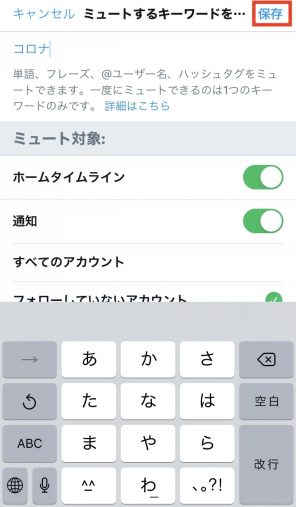
「追加する」ボタンをタップし、非表示にしたい語句を入力することで、ワードミュートを設定する
なお、フォローしているアカウントからの投稿も非表示にするためには、この画面でミュート対象を「すべてのアカウント」にしておく必要があります。