テレワーク中のイラッ「PCの動作がめちゃ遅い…」の解消法|初心者向け
仕事がテレワークになって、一時的に自宅PCで仕事をしている人も少なくないと思いますが、「自宅PCの動作が遅すぎる…」と悩んでいませんか?

――設定以前のお話から。自宅にある動作の遅いPCを、買い替えるべきかどうか悩んでいる方もいると思います。判断基準はありますか?
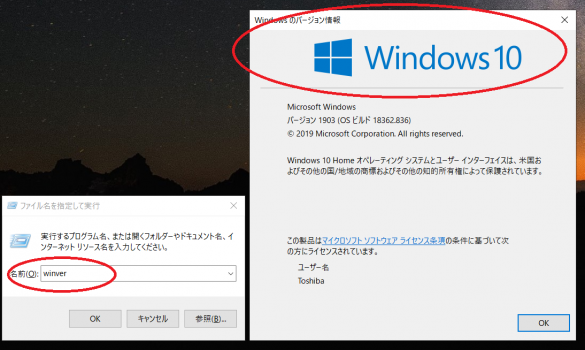
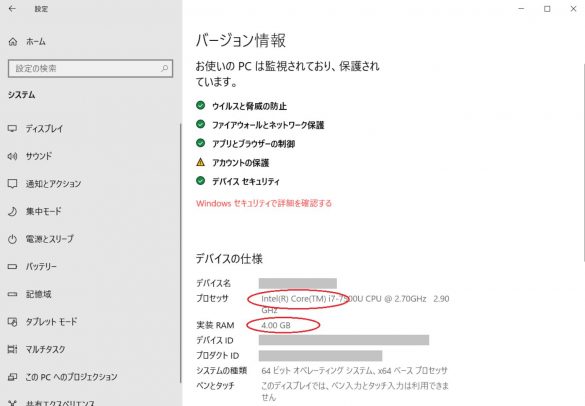
「何年か前のPCでもスペックが高ければ使えます。とは言え、Windows 7を搭載していた2014年より前に発売されているPCなら、買い換えが必要になると思います。もし、Windowsを最新の『10』にアップグレードしていないなら、すでにWindows 8.1までのサポートは終了しているので買い換えた方がよいでしょう」
――PC動作の改善方法で検索するとよく出てくるのが、セキュリティソフトやWindows Updateなど設定上の問題のようです。でも、素人がどこまで触っていいのか正直分かりません(涙)。
「Windows10のセキュリティ機能は優秀です。基本的には『Windows Update』が環境を最新に保ってくれますし、セキュリティ設定がおかしい場合はアラートが出ます。ユーザーは、Windows10からのメッセージを無視せず、対応するだけでOKです」
――快適なスピードを維持するために「やっちゃいけないこと」や、逆に「習慣づけたほうがいいこと」はありますか?
「怪しいソフトをインストールしないことです。悪意のあるプログラムでも、自分の手で入れてしまえば、セキュリティ機能でも防ぎきれません。ソフトウェアは安心できるところからインストールしましょう。不要なソフトをアンインストールする習慣があるとさらに安心です。
ストレージの空き容量がいっぱいになったり、アプリを起動しまくったりしても遅くなるので、不要なファイルは捨てる、同時に起動するアプリを減らすといった対策があります」
「Windows10を高速化する設定は他にもあります。初期設定で有効になっていることもありますが、念のため確認してみましょう。
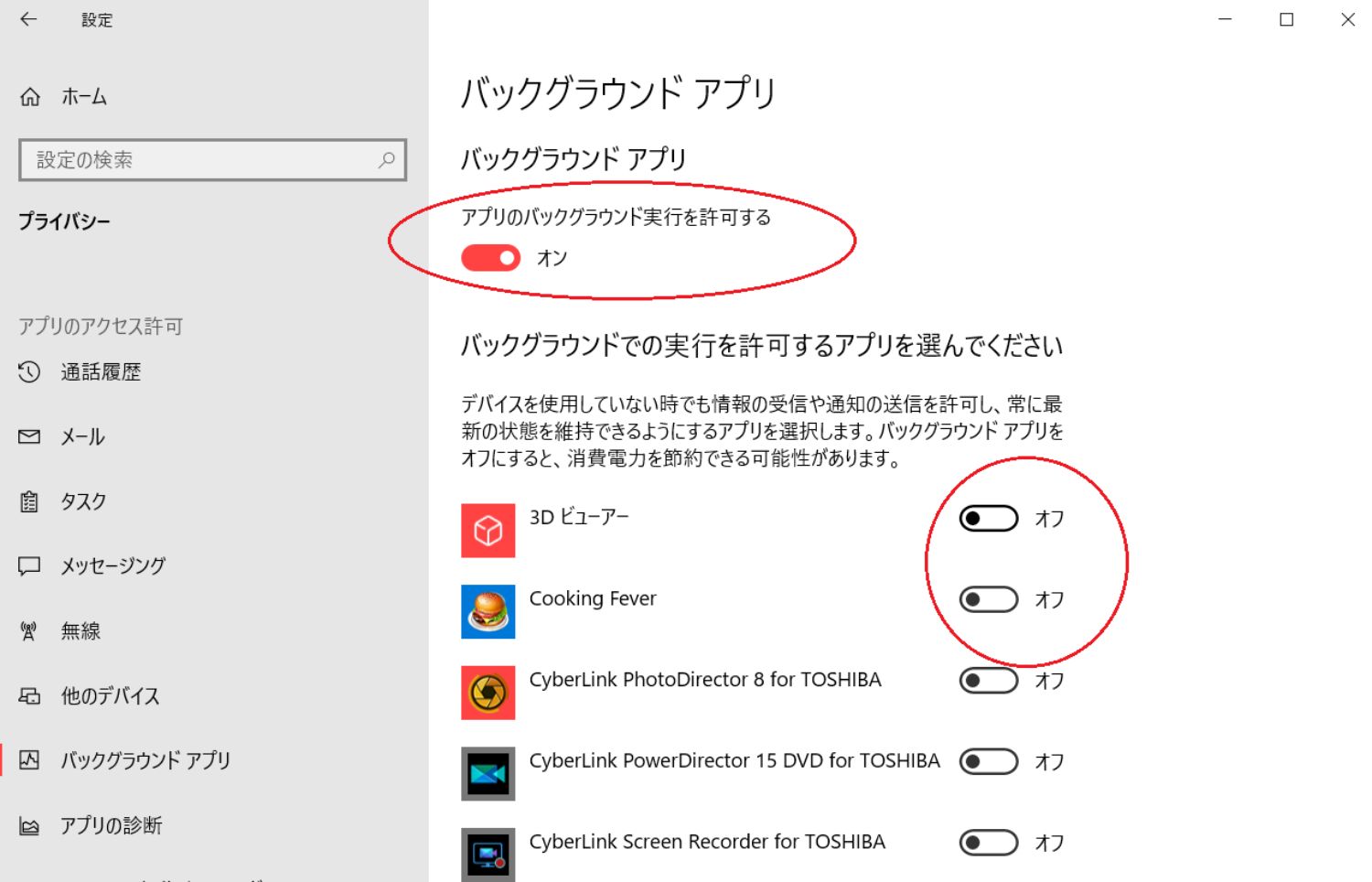
①表に見えなくても背後でソフトが動いていることもあります。もちろん、処理能力を取られてしまうので、『設定』の『プライバシー』から『バックグラウンドアプリ』を開き、不要なアプリをオフにしましょう。


写真はイメージです(以下同)
Contents
これを機にPCを買い替えたほうがいいのはどんな場合?

「Windowsのバージョン情報」確認方法
1.キーボードの「Windowsキー+R」を同時押し
2.「ファイル名を指定して実行」画面が出るので「winver」と入力しOKボタン

スペックの確認方法
スタートメニュー>設定>システム>バージョン情報
「PCの動作がめちゃ遅い…」の解消法は?
Windows10を高速化する各種設定

「バックグラウンドアプリ」の確認
設定>プライバシー>バックグラウンドアプリを開き、不要なアプリをオフに。

「高速スタートアップを有効にする」
コントロールパネル>ハードウェアとサウンド>電源オプション>システム設定

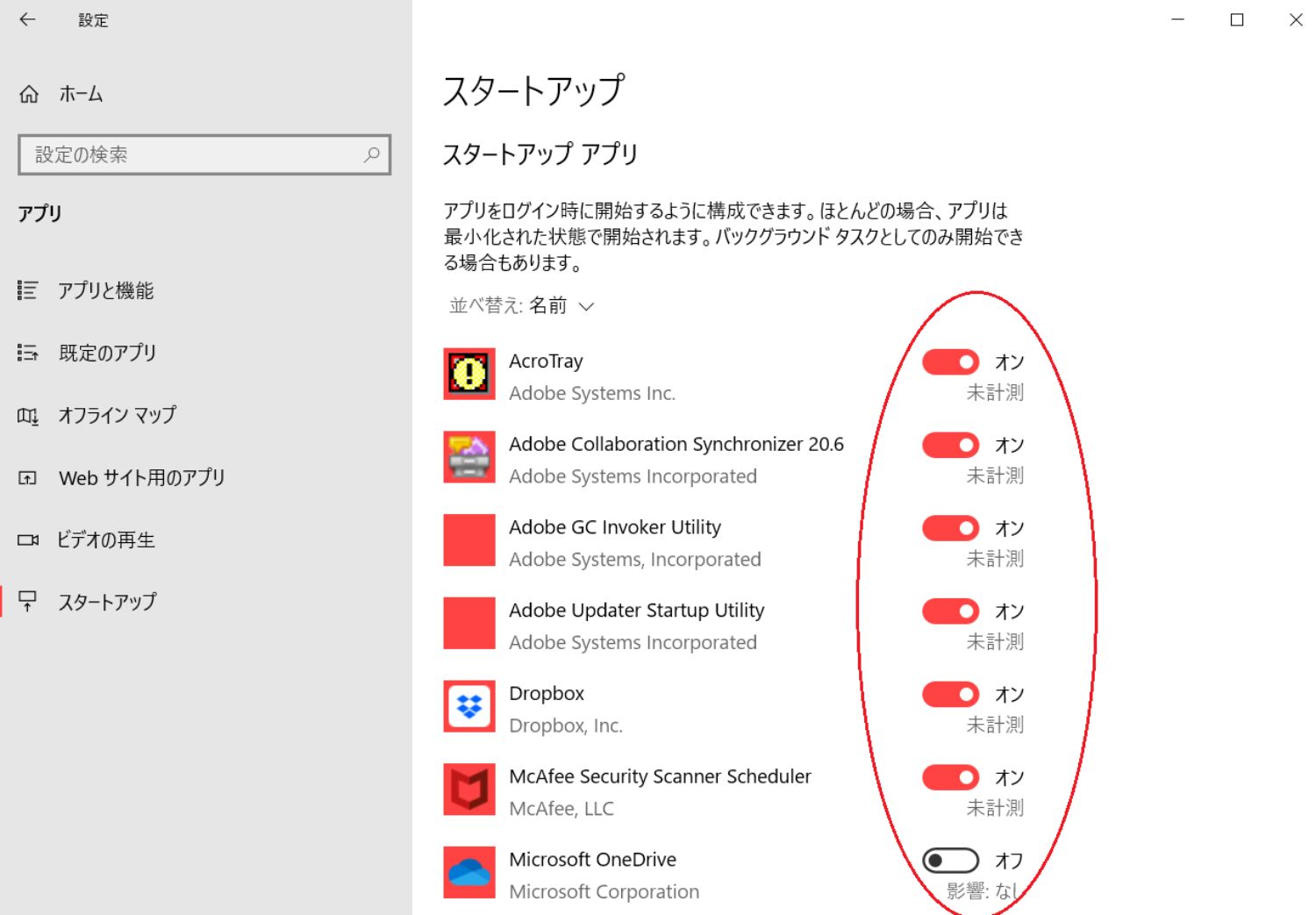
設定>アプリ>スタートアップを開き、不要なアプリのスイッチをオフに。
1
2